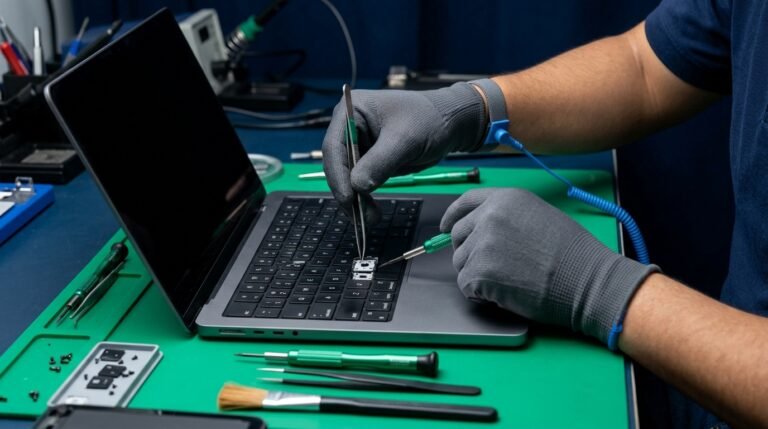

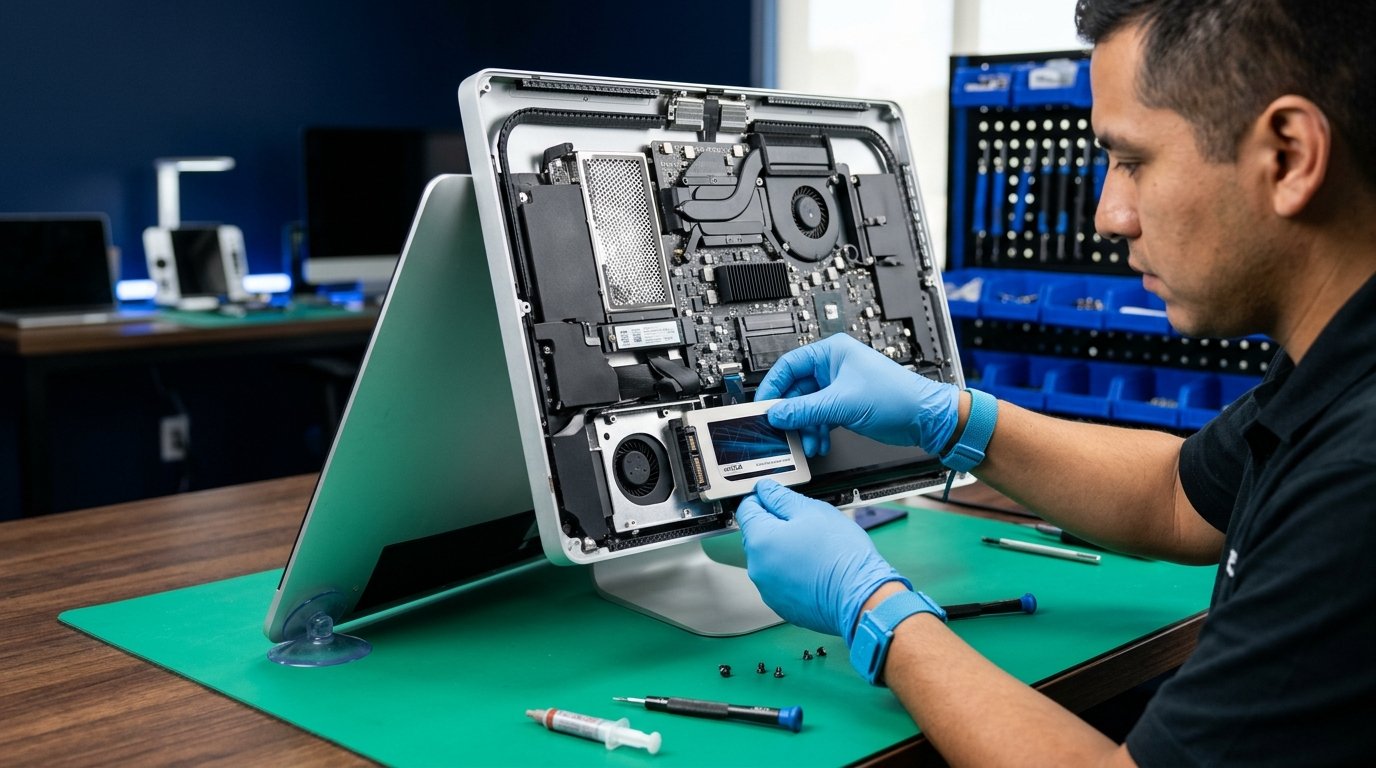
Si notas tu iMac lento cambio de disco a SSD es la actualización más efectiva para multiplicar hasta por diez la velocidad de arranque, apertura de aplicaciones y lectura de documentos. Esto ocurre porque los discos duros mecánicos (HDD) de fábrica sufren desgaste físico y no soportan la demanda de los sistemas operativos macOS actuales.
¿Por qué un iMac se vuelve tan lento con los años?
El principal motivo del bajo rendimiento en computadoras de escritorio Apple es el deterioro natural de los discos duros mecánicos HDD. Estos componentes funcionan mediante platos magnéticos giratorios y cabezales físicos que sufren fricción y acumulan sectores defectuosos con cada año de uso.
Además, la acumulación de polvo y el salitre en ciudades costeras como Lima aceleran la elevación de temperatura interna. Cuando el procesador detecta calor excesivo, reduce automáticamente su frecuencia de trabajo para evitar quemarse, un fenómeno conocido como ahogamiento térmico o thermal throttling. Si a esto le sumamos aplicaciones modernas que exigen lectura continua de datos, el disco mecánico se convierte en un cuello de botella insostenible.
¿Vale la pena en un iMac lento cambio de disco a SSD?
Realizar en un iMac lento cambio de disco a SSD transforma por completo la experiencia de usuario, devolviendo al equipo la fluidez que tenía el primer día. Las unidades de estado sólido (SSD) no contienen partes móviles y leen información mediante chips de memoria flash, reduciendo el tiempo de encendido de varios minutos a apenas unos segundos.
La sustitución por un disco SSD ofrece beneficios inmediatos para cualquier tipo de tarea:
- Velocidad de respuesta instantánea: Aplicaciones como Safari, Photoshop o programas de edición abren sin demoras ni congelamientos.
- Cero ruido y menor vibración: Al retirar el disco mecánico, la computadora trabaja de forma totalmente silenciosa.
- Menor consumo energético: Las unidades SSD generan menos calor interno, reduciendo la carga sobre los ventiladores de la computadora.
- Mayor durabilidad: Al carecer de componentes mecánicos, los datos quedan protegidos ante vibraciones o golpes accidentales en el escritorio.
¿En qué consiste el proceso técnico para instalar un SSD en un iMac?
El reemplazo del almacenamiento en un iMac es una intervención física de alta precisión que no debe intentarse en casa sin herramientas especializadas. Desde las versiones del año 2012 en adelante, Apple selló la pantalla al chasis de aluminio mediante cintas adhesivas de alta resistencia en lugar de tornillos visibles.
- Desmontaje del panel de pantalla: Se utiliza una rueda de corte de precisión para separar el adhesivo perimetral sin tensionar ni trizar la pantalla de cristal.
- Desconexión de sensores y flex: Se retiran delicadamente los cables de video y sensor de temperatura para liberar el panel display.
- Retiro del HDD antiguo: Se extrae el disco duro de 3.5 o 2.5 pulgadas del soporte interno de la carcasa.
- Instalación del SSD y sensor térmico: Se coloca la nueva unidad SSD SATA mediante un adaptador de bahía y se instala un sensor de temperatura digital adaptativo para evitar que los ventiladores giren al máximo de revoluciones de forma descontrolada.
- Limpieza interna e instalación de adhesivos nuevos: Se retiran el polvo del ventilador y las tiras de pegamento viejas, aplicando tiras adhesivas de perfil original Apple para un sellado firme y seguro.
¿Qué otras mejoras puedes hacer para repotenciar la Mac?
Junto con el cambio de almacenamiento, existen otros mantenimientos preventivos que potencian el rendimiento general del sistema. Aprovechar la apertura del equipo para realizar estas mejoras optimiza tu inversión a largo plazo.
- Ampliación de memoria RAM: Permite mantener múltiples pestañas de navegador y programas pesados abiertos de forma simultánea sin ralentizaciones.
- Cambio de pasta térmica del procesador: Con los años, la pasta térmica entre el procesador y el disipador se seca. Renovarla reduce significativamente la temperatura del sistema.
- Limpieza profunda de ducts de ventilación: Elimina pelusas retenidas que bloquean el flujo de aire fresco dentro del chasis de aluminio.
¿Cuándo detenerse y acudir a un taller técnico especializado?
Si tu pantalla presenta grietas, si escuchas ruidos metálicos de chasquidos (clics) dentro de la computadora o si el equipo se apaga repentinamente a los pocos minutos de encender, detén cualquier intento de revisión casera. Manipular la pantalla sin ventosas industriales o aplicar calor excesivo puede romper el display de forma irreparable, elevando el costo del mantenimiento.
En Soporte iPhone, el blog técnico de Maczanita, recomendamos siempre poner tu equipo en manos capacitadas. Maczanita cuenta con más de 30 tiendas a nivel nacional en Perú y ofrece doble garantía en sus repuestos y servicios, con técnicos especializados en Apple que garantizan un ensamblado impecable sin riesgos para tu pantalla.
Tabla de diagnóstico: Síntomas comunes en un iMac y su causa
| Síntoma en el iMac | Causa más probable | Acción recomendada |
|---|---|---|
| Puntero de playa giratorio constante al abrir carpetas | Disco duro HDD con sectores defectuosos o desgaste natural | Instalar disco sólido SSD e instalar el sistema operativo desde cero |
| Ventiladores al máximo ruido inmediatamente tras encender | Falta de sensor térmico adaptativo en el SSD o falla de sensor interno | Instalar reemplazo de sensor de temperatura compatible con Mac |
| El equipo enciende pero muestra carpeta con signo de interrogación | Fallo total del disco duro o corrupción crítica en la partición | Reemplazar disco por SSD y realizar restauración de macOS |
| La Mac calienta demasiado y se traba en tareas sencillas | Obstrucción por polvo interno y pasta térmica desgastada | Mantenimiento físico integral con cambio de pasta térmica |
Tabla comparativa: Disco duro HDD mecánico frente a SSD SATA en iMac
| Característica | Disco Duro Tradicional (HDD) | Unidad de Estado Sólido (SSD SATA) |
|---|---|---|
| Velocidad de lectura/escritura | 80 MB/s a 120 MB/s | 500 MB/s a 560 MB/s (hasta 5 veces más rápido) |
| Tiempo de arranque de macOS | 1 a 3 minutos | 15 a 25 segundos |
| Resistencia a vibraciones | Baja (componentes mecánicos frágiles) | Alta (chips de memoria sin partes móviles) |
| Generación de calor y ruido | Alta temperatura y zumbido constante | Mínima temperatura y funcionamiento silencioso |
| Vida útil estimada | 3 a 5 años antes de presentar fallas | Más de 7 a 10 años en uso continuo |
Preguntas frecuentes
¿Al implementar en un iMac lento cambio de disco a SSD perderé mis archivos?
No perderás nada si realizas un respaldo completo antes del proceso. Se puede clonar la información de tu disco antiguo al SSD o realizar una copia en Time Machine para volcar todos tus archivos y configuraciones exactamente como los tenías.
¿Es necesario instalar un software especial para que el SSD funcione bien en Mac?
Es indispensable activar la función TRIM en macOS mediante la terminal para que el sistema mantenga la velocidad del SSD a lo largo del tiempo. Puedes verificar el estado del sistema en la web de soporte oficial de Apple.
¿Cuánto tiempo demora la actualización de disco en un taller especializado?
El proceso completo de apertura, limpieza interna, montaje del SSD con sensor térmico, sellado con adhesivos nuevos e instalación limpia de macOS suele tardar entre 2 a 4 horas en un centro de servicio equipado.
Recuperar la potencia y fluidez de tu escritorio Apple es totalmente viable sin necesidad de adquirir un equipo nuevo. Realizar un mantenimiento integral con actualización de almacenamiento garantiza extender la vida útil de tu computadora con total estabilidad técnica para trabajar sin interrupciones.
Guía elaborada por el equipo técnico de Soporte iPhone, el blog de Maczanita: más de 30 tiendas a nivel nacional y reparaciones con doble garantía. Conoce quiénes somos.