
Si el teclado de MacBook falla o repite letras, la causa suele ser la acumulación de polvo fino bajo el mecanismo de tijera o mariposa, condensación por humedad o desgaste mecánico del circuito flexible. Puedes descartar errores de software probando un teclado externo o ajustando la sensibilidad en macOS antes de buscar asistencia profesional.
¿Por qué el teclado de mi MacBook repite letras o no responde?
El fallo de pulsación duplicada o falta de respuesta ocurre cuando un residuo físico o una falla eléctrica interrumpe el contacto de la tecla. Los teclados de Apple utilizan mecanismos miniaturizados donde una sola mota de polvo puede trabar el interruptor interno.
En ciudades costeras de Perú como Lima, la alta humedad ambiental combinada con el polvo acelera la sulfatación de los contactos metálicos. Esto genera falsos contactos que el sistema operativo interpreta como múltiples pulsaciones continuas de la misma letra.
Otra causa recurrente son los derrames mínimos de líquidos. Aunque creas que caen pocas gotas de café o agua, el líquido seco deja una capa pegajosa que impide que el domo de goma recupere su posición original.
¿Cómo saber si el fallo del teclado es de software o de hardware?
Para determinar la causa exacta sin abrir la computadora, realiza una prueba de aislamiento conectando un teclado externo mediante USB o Bluetooth. Esta comprobación separa los errores del sistema operativo de los fallos físicos del hardware incorporado.
Si el teclado externo funciona perfectamente y no repite ninguna letra, el inconveniente se encuentra físicamente en el teclado interno de la laptop o en su cinta flex de datos. Si deseas profundizar en diagnósticos del equipo cuando no da respuesta general, revisa nuestra guía sobre qué hacer cuando una MacBook no enciende.
Si el teclado externo también presenta el mismo fallo de repetición, la falla proviene del sistema operativo macOS o de algún programa en segundo plano alterando la asignación de entrada.
¿Qué comprobaciones seguras puedes hacer en casa?
Existen ajustes de software y métodos de limpieza superficial que puedes realizar en tu escritorio sin poner en riesgo los componentes internos de tu equipo ni anular tu garantía.
- Ajustar la velocidad de repetición: Ve a Ajustes del Sistema > Teclado. Reduce la velocidad de repetición de tecla y alarga el tiempo de espera hasta la repetición.
- Activar las teclas lentas: En Ajustes del Sistema > Accesibilidad > Teclado, activa la opción de teclas lentas para evitar que macOS registre pulsaciones involuntarias.
- Limpieza con aire comprimido: Coloca la MacBook inclinada a 75 grados y aplica ráfagas cortas de aire comprimido sobre el teclado manteniendo distancia segura.
- Desactivar Bloqueo Mayúsculas atascado: Comprueba que la tecla Caps Lock no esté trabada, ya que en algunos modelos interrumpe la respuesta del resto de caracteres según el soporte oficial de Apple.
| Síntoma en la MacBook | Causa probable | Qué hacer en casa |
|---|---|---|
| Una letra se escribe 2 o 3 veces al presionar | Mecanismo sucio o desgaste del domo interno | |
| La tecla se siente dura o pegajosa | Residuos de líquido seco o suciedad atrapada | |
| Filas enteras de teclas no responden | Cable flex sulfatado o desconectado | |
| Todo el teclado integrado está inactivo | Falla de controlador o daño por humedad en placa |
¿Cuándo debes llevar tu Mac al servicio técnico?
Debes acudir a un laboratorio especializado si el aire comprimido no resuelve el problema, si derramaste líquido recientemente sobre el equipo o si notas que la batería del equipo empieza a hincharse empujando el teclado hacia arriba.
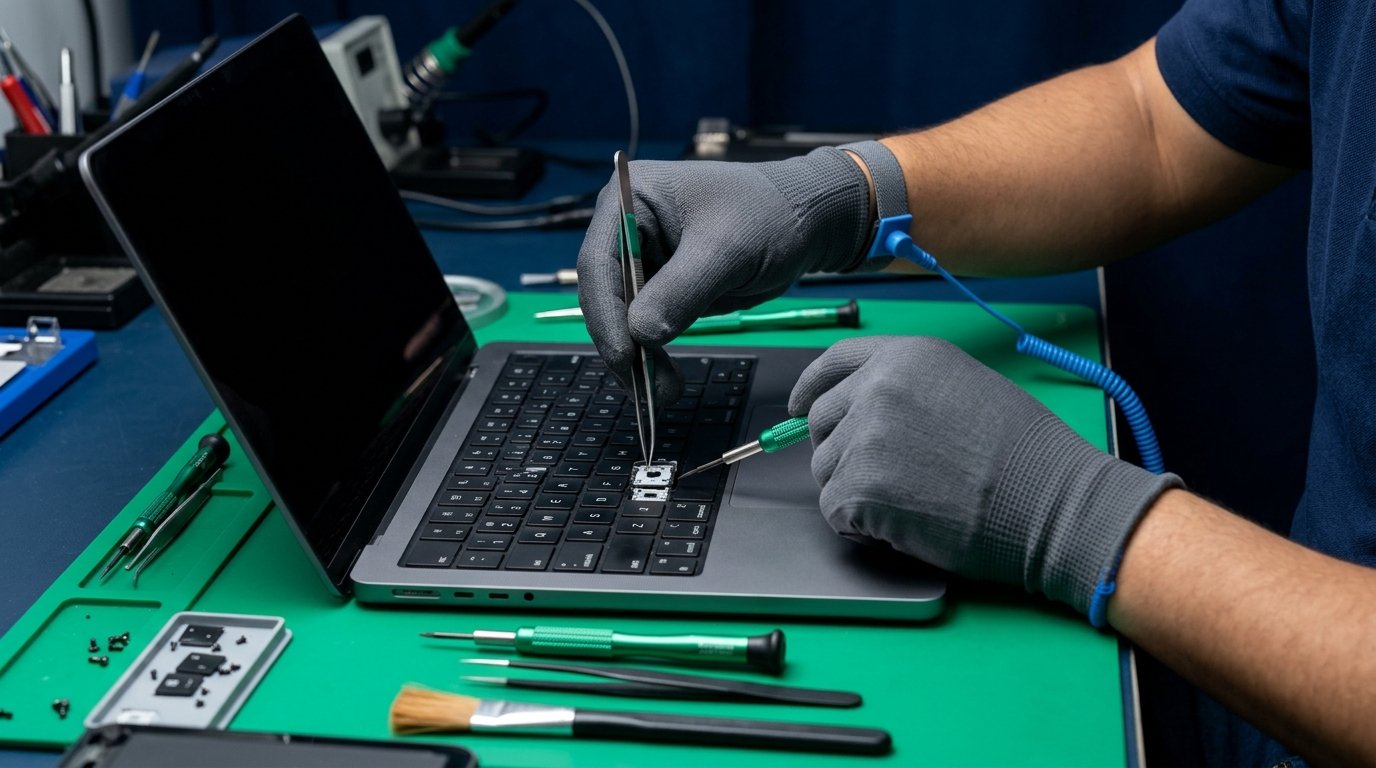
Intenta evitar por completo quitar las teclas con desarmadores o palancas caseras. Los clips plásticos inferiores (especialmente en los modelos con teclado de mariposa entre 2015 y 2019) son extremadamente frágiles y romperlos obliga a cambiar la pieza completa.
Ten en cuenta que Soporte iPhone es el blog de Maczanita, que cuenta con más de 30 tiendas a nivel nacional y que sus reparaciones tienen doble garantía, con técnicos especializados en Apple. Ante cualquier falla de hardware, la revisión técnica profesional evita daños severos en la placa madre.
¿En qué consiste la reparación del teclado de una MacBook?
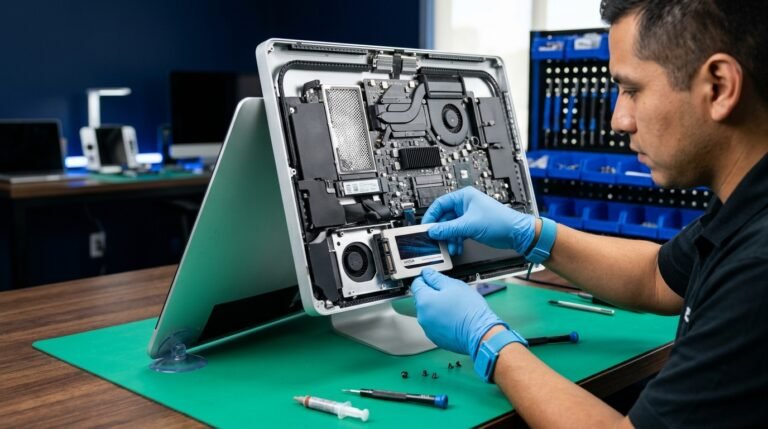
La reparación técnica varía según el modelo exacto de la MacBook y el nivel de daño detectado en la inspección física. En modelos antiguos se puede reemplazar el teclado de forma individual remachando la estructura al chasis.
En las laptops más recientes, Apple integra el teclado, la batería y el trackpad en un solo ensamble denominado Top Case. Para realizar este procedimiento con éxito se requiere información técnica confiable sobre diagnóstico de fallas en teclados Mac y herramientas de microelectrónica.
| Criterio de comparación | Reparación individual de teclado | Reemplazo completo de Top Case |
|---|---|---|
| Procedimiento técnico | Desmontaje de remaches y cambio único del módulo de teclas | Sustitución completa del chasis inferior con batería nueva |
| Tiempo de trabajo | 3 a 5 horas de mano de obra detallada | 1 a 2 horas de traspaso de placa madre |
| Preservación de batería | Conserva tu batería actual si está en buen estado | Renueva la batería al venir integrada en la pieza |
| Recomendado cuando… | Solo fallan pocas teclas por suciedad o desgaste aislado | Hay daño por corrosión grave o batería hinchada |
Preguntas frecuentes
¿El arroz o una secadora pueden arreglar un teclado de MacBook mojado?
No, aplicar aire caliente con secadora derretirá las membranas de plástico internas y el arroz introduce polvo de almidón que corroe las líneas de cobre. Si cayó líquido, apaga la Mac de inmediato y llévala al servicio técnico.
¿Cuánto tiempo demora reparar el teclado de una MacBook?
El tiempo de reparación suele tardar entre 24 y 48 horas laborables. Esto incluye la etapa de desmontaje cuidadoso, la limpieza por ultrasonido si hubo sulfato y las pruebas intensivas de pulsación.
¿Perderé la función de Touch ID al cambiar el teclado de mi Mac?
No perderás la función siempre que el técnico preserve el botón original de Touch ID de tu MacBook. Este botón está emparejado criptográficamente con el procesador del equipo por seguridad.
Antes de autorizar cualquier cambio de hardware en tu equipo, exige un diagnóstico técnico por escrito donde se especifiquen las pruebas realizadas a la placa madre y la procedencia de los repuestos instalados.
Guía elaborada por el equipo técnico de Soporte iPhone, el blog de Maczanita: más de 30 tiendas a nivel nacional y reparaciones con doble garantía. Conoce quiénes somos.