
Un por que mi iphone esta lento despues de actualizar a iOS 26 encuentra su respuesta principal en la reindexación de datos en segundo plano, la falta de almacenamiento interno o la desactualización de las aplicaciones. Este retraso suele ser temporal durante las primeras 48 horas. Sin embargo, aplicando ajustes específicos en el sistema puedes acelerar tu equipo fácilmente.
¿Por qué mi iPhone está lento después de actualizar a iOS 26?
La lentitud en el sistema tras instalar una actualización importante se debe a que el procesador trabaja al máximo reorganizando la base de datos interna. El sistema operativo recalibra fotos, archivos, funciones de búsqueda como Spotlight e índices de Siri para adaptarse a la nueva versión de iOS.
Además de la reindexación, si la capacidad interna del dispositivo está casi llena, el procesador no cuenta con la memoria virtual necesaria para mover las nuevas funciones. En zonas costeras con alta humedad como Lima, el desgaste térmico de componentes internos también puede acentuar los tirones visuales cuando el chip trabaja bajo presión sostenida.
Según la comunidad de soporte de Apple, muchos reportes de ralentización temporal se resuelven espontáneamente tras un par de días de uso regular o tras realizar una limpieza de archivos temporales.
¿Cómo acelerar un iPhone lento tras actualizar el sistema operativo?
Para recuperar la velocidad nativa de tu teléfono, es necesario optimizar los recursos del chip procesador liberando carga de trabajo innecesaria. Sigue este procedimiento ordenado de comprobaciones prácticas.
1. ¿Cómo realizar un reinicio forzado para eliminar procesos trabados?
Un reinicio completo borra la memoria caché temporal y detiene procesos secundarios congelados durante la instalación del sistema.
- Presiona y suelta rápidamente el botón para subir el volumen.
- Presiona y suelta rápidamente el botón para bajar el volumen.
- Mantén presionado el botón lateral de encendido hasta que aparezca el logotipo de la manzana en pantalla y suéltalo.
2. ¿Cómo liberar espacio para que iOS 26 funcione con fluidez?
Un disco saturado es una de las causas principales de lag continuado en cualquier dispositivo Apple. Se recomienda mantener libre al menos el 15% del almacenamiento total del equipo.
- Ingresa a Ajustes > General > Almacenamiento del iPhone.
- Revisa la barra superior para evaluar el espacio ocupado por fotos, videos y aplicaciones.
- Desinstala aplicaciones en desuso o elimina chats antiguos pesados. Si necesitas consejos detallados, consulta cómo liberar espacio en tu iPhone de manera segura.
3. ¿Cómo desactivar las funciones de segundo plano que agotan la RAM?
Muchas aplicaciones continúan buscando datos y actualizando contenido en segundo plano sin que te des cuenta, lo que genera retrasos al abrir otras herramientas.
- Ve a Ajustes > General > Actualización en segundo plano.
- Desactiva la opción globalmente o desmárcala individualmente en aplicaciones no esenciales como juegos o redes sociales.
¿Qué ajustes de pantalla y animación reducen el lag en iOS 26?
Reducir la complejidad gráfica del sistema operativo alivia inmediatamente el trabajo de la tarjeta gráfica del procesador, dando una sensación inmediata de mayor rapidez.
Al activar la opción de reducir movimiento, se eliminan los efectos de profundidad y las animaciones al abrir y cerrar aplicaciones, haciendo que la interfaz responda al instante.
| Paso | Dónde se hace | Para qué sirve |
|---|---|---|
| 1. Reducir animaciones | Ajustes > Accesibilidad > Movimiento > Reducir movimiento | Elimina los efectos visuales complejos al navegar por el menú. |
| 2. Desactivar transparencia | Ajustes > Accesibilidad > Pantalla y tamaño > Reducir transparencia | Disminuye el esfuerzo del chip gráfico al mostrar menús borrosos. |
| 3. Actualizar aplicaciones | App Store > Perfil > Actualizar todo | Garantiza que tus apps sean 100% compatibles con iOS 26. |
¿Cuándo restablecer el iPhone o llevarlo al servicio técnico especializado?
Si tras probar los ajustes el teléfono continúa con tirones severos, sobrecalentamiento extremo o bloqueos continuos, el problema podría residir en un archivo corrupto de la actualización o en el estado físico de la batería.
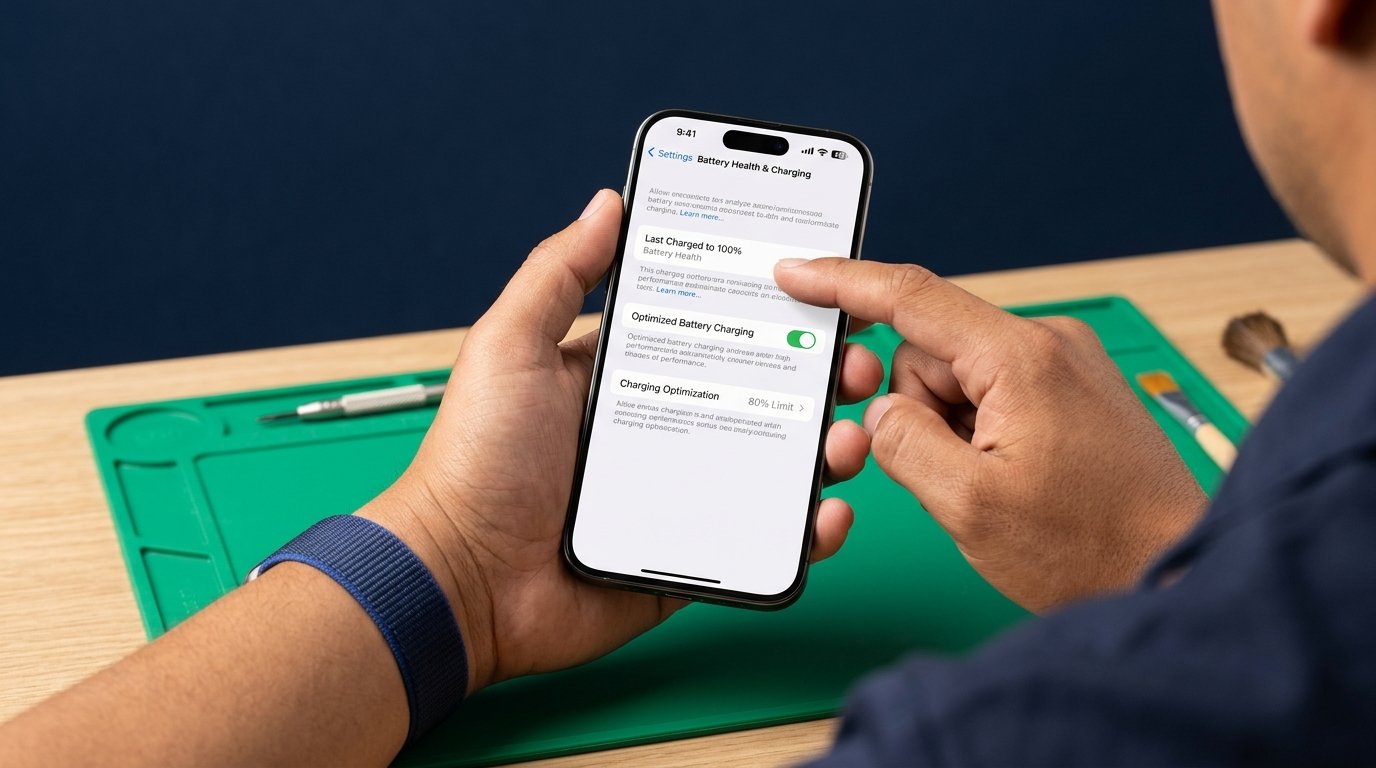
Cuando la condición química de la batería cae por debajo del 80%, el sistema activa la administración de rendimiento para evitar apagones repentinos, reduciendo la velocidad del procesador. Si notas además que la batería se agota rápido, evaluar el componente es fundamental.
En Soporte iPhone, el blog especializado de Maczanita, contamos con más de 30 tiendas a nivel nacional donde nuestros técnicos especializados en Apple realizan un diagnóstico físico y de software completo, ofreciendo doble garantía en nuestros servicios.
| Acción | Restablecer en casa | Diagnóstico en taller técnico |
|---|---|---|
| Solución para | Errores de configuración y fallas de software tras actualizar. | Fallas de hardware, desgaste de batería o placas dañadas. |
| Riesgo de datos | Requiere respaldo previo en iCloud para no perder archivos. | Conservación segura de datos mediante herramientas de taller. |
| Resultado final | Sistema operativo completamente limpio desde cero. | Identificación precisa del origen de la lentitud o consumo. |
Para solucionar fallas críticas de software por tu cuenta antes de acudir a un técnico, puedes consultar la guía paso a paso directamente en la página de asistencia oficial de Apple.
Preguntas frecuentes
¿Cuánto tiempo tarda un iPhone en indexar datos tras actualizar a iOS 26?
El proceso de reindexación suele tardar entre 24 y 48 horas según la cantidad de fotos, archivos y mensajes almacenados. Durante este tiempo es normal notar un consumo mayor de batería y ligera lentitud.
¿La degradación de la batería puede poner mi iPhone lento tras actualizar?
Sí, cuando la salud de la batería se degrada, iOS limita automáticamente la potencia del procesador para prevenir apagones inesperados del equipo bajo cargas intensas.
¿Qué hago si solo una aplicación se congela en iOS 26?
Si la lentitud ocurre en una sola app, elimínala e instálala nuevamente desde la App Store para borrar archivos dañados de versiones anteriores.
Si después de aplicar estos cambios tu teléfono sigue respondiendo despacio, realiza un respaldo de tus fotos e información en iCloud y restablece los ajustes de fábrica para comenzar con una instalación limpia del sistema.
Guía elaborada por el equipo técnico de Soporte iPhone, el blog de Maczanita: más de 30 tiendas a nivel nacional y reparaciones con doble garantía. Conoce quiénes somos.